

EasyImage2.0(简单图床)是一款轻量、无数据库、纯 PHP的开源图床程序,主打极简部署、稳定可靠、功能够用,非常适合个人博客、Markdown 写作、论坛贴图等轻量场景。下面从核心定位、技术架构、功能、部署、优缺点、适用场景做完整分析。
📌 一、项目基本信息
| 维度 | 内容 |
| 开发语言 | PHP 推荐7.0+(兼容 5.6–8.0+) |
| 核心设计 | 无数据库设计,基于文件系统存储数据 |
| 开源协议 | GPL-2.0 |
| 代码仓库 | GitHub – icret/EasyImages2.0 |
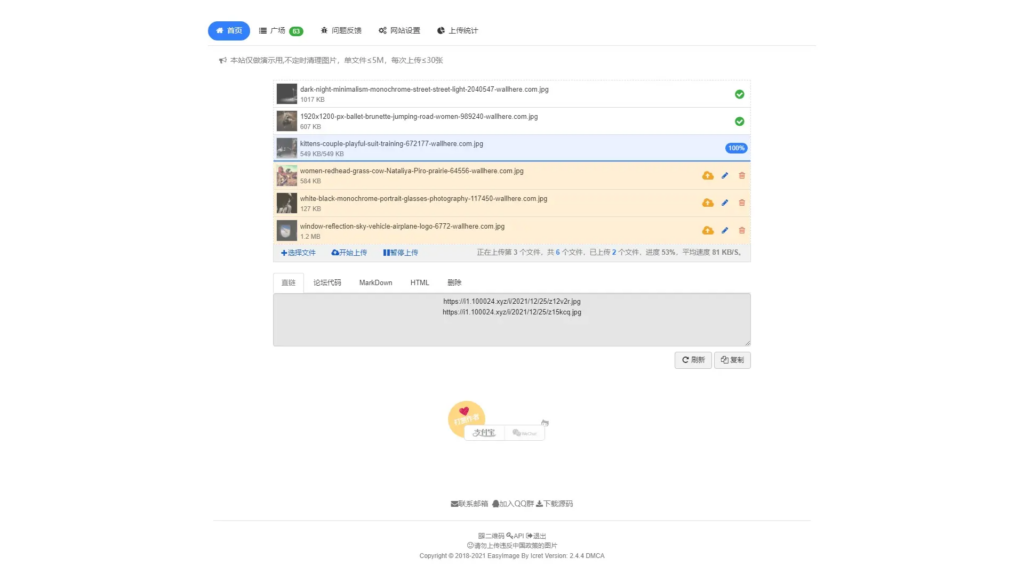
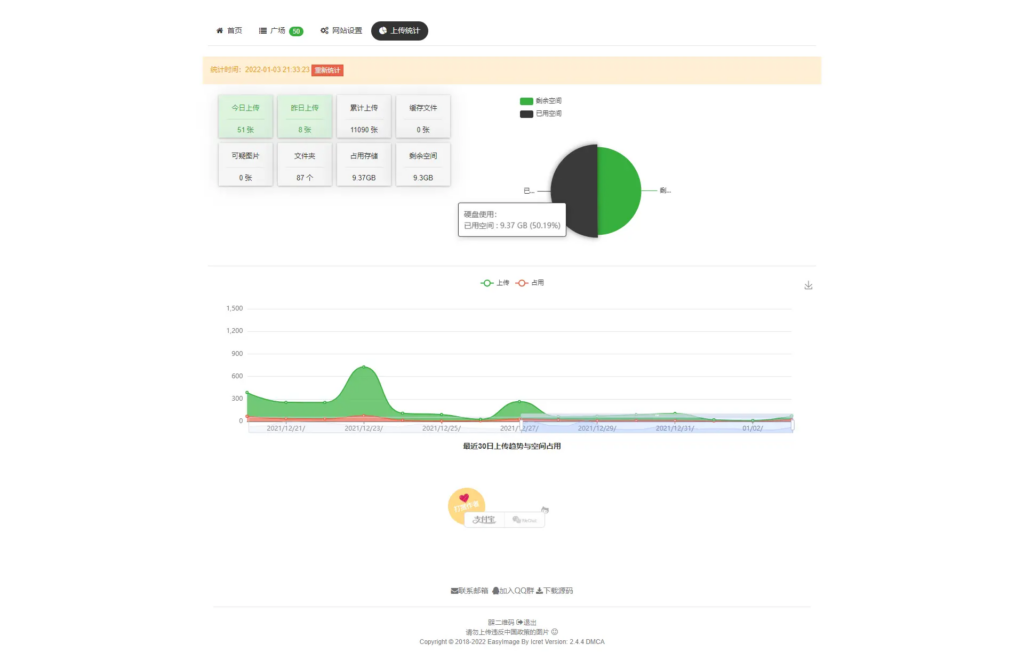
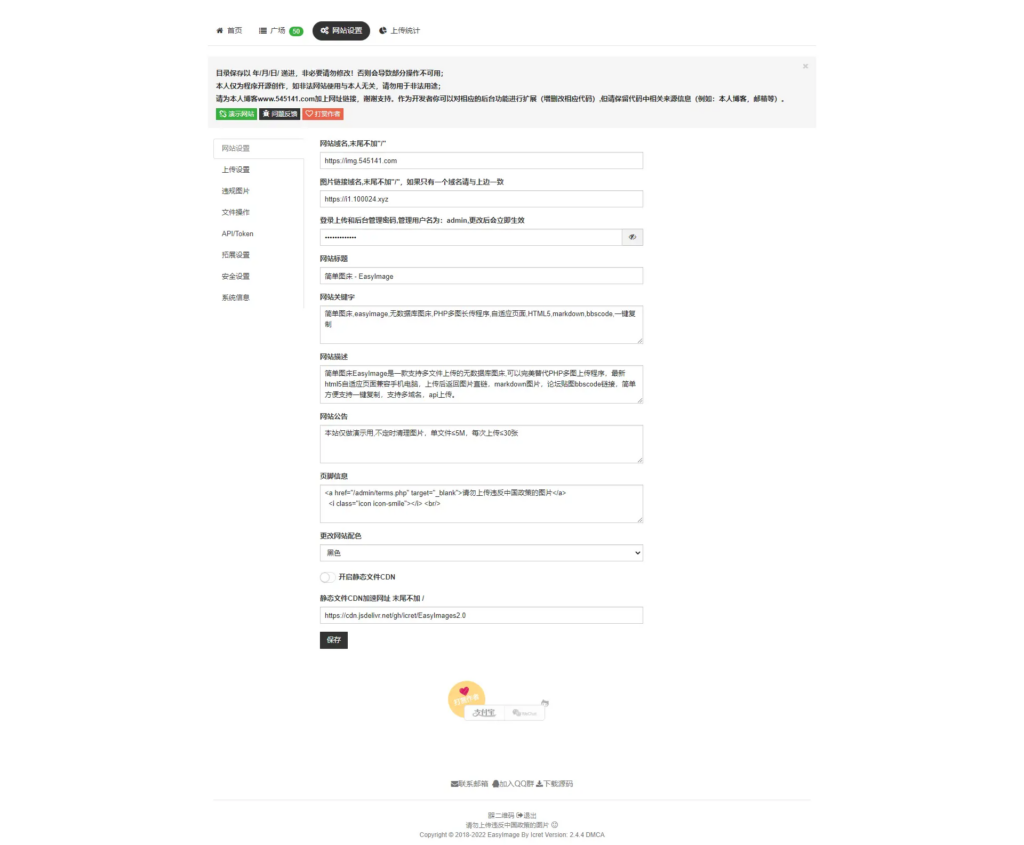
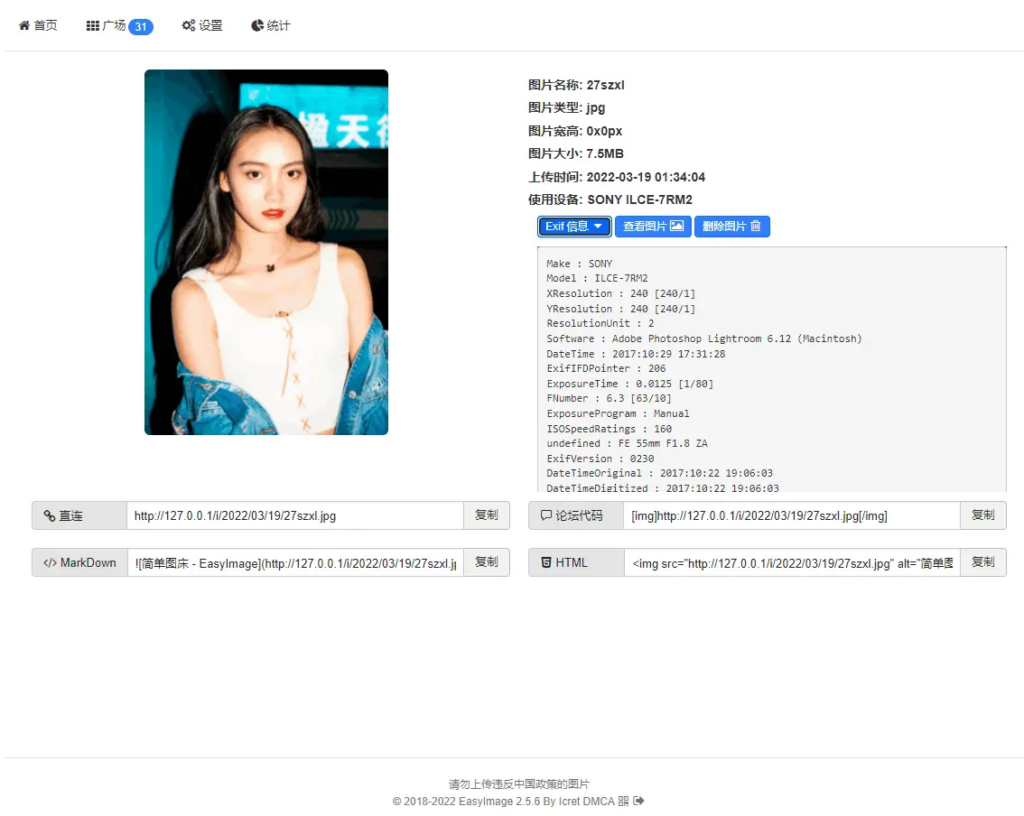
页面截图
界面演示

🏗️ 二、核心技术架构:零 DB 设计
EasyImage 的最大亮点在于其“零数据库 (No-DB)”架构。所有元数据(上传时间、尺寸、访问 URL 等)均以 JSON 或 PHP 序列化文件的形式存储在服务器上。
为什么选择“无数据库”?
- 部署极简单:无需创建数据库账号、配置 SQL 语句或处理数据库权限。
- 迁移无痛点:只需打包
i/(图片目录) 和config/(配置目录) 到新服务器解压,即可瞬间恢复。 - 极致性能:省去了 SQL 查询的握手和解析开销,上传与访问响应更迅速。
- 安全加固:天生免疫 SQL 注入 等传统 Web 攻击。
🛠️ 三、核心功能清单
1. 灵活的上传与输出
- 多端兼容:支持多文件批量上传、HTML5 拖放上传,甚至兼容高龄的 IE9+。
- 格式丰富:一键生成 URL、Markdown、BBCode 和 HTML 链接。
- 外设对接:完美支持 API 上传,可轻松对接 uPic、PicGo、Typora 等主流写作辅助工具。
2. 强大的图片处理 (基于 GD 库)
- 智能压缩:内置质量压缩与尺寸裁剪。
- 格式转换:支持强制将图片转换为 JPG、PNG 或 WebP 格式以节省流量。
- 自动化:支持文字/图片水印,可设定最小宽高限制并自动压缩。
3. 安全管理与策略
- 访问控制:支持仅管理员上传或登录后上传模式。
- 安全防护:内置 IP 黑白名单、防盗链设置以及上传日志监控。
- 智能分析:支持在线图片管理、删除令牌、磁盘占用统计及上传趋势分析。
📦 四、主流部署方案
方案 A:Docker 部署(推荐,省心首选)
适合群晖 NAS、个人 VPS 等支持 Docker 的环境:
docker run -d \
  --name easyimage \
  -p 8080:80 \
  -e TZ=Asia/Shanghai \
  -v /your/path/i:/app/web/i \
  -v /your/path/config:/app/web/config \
  ddsderek/easyimage:latest
方案 B:传统 PHP 环境
- 环境要求:PHP 7.0+,需启用
Fileinfo、iconv、zip、mbstring、openssl扩展(如果没有就是已经安装了)。 - 步骤:下载源码解压至根目录,将
i/和config/目录权限设为755或777。(宝塔用户可跳过默认权限会给足,如异常请给权限) - 初始化:访问域名,设置管理员密码即可。
宝塔面板:打开宝塔后台->软件商店->已安装->选择php->设置->安装 Fileinfo
![图片[6]-EasyImage 2.0:极简主义者的 PHP 纯净图床程序 开源轻量无需数据库-奇蛙小屋](https://www.qiqiwa.com/wp-content/uploads/2026/02/574f01e9d34e4b3aaa35d1399a6dffac_1920x891.png)
方案 C:宝塔用户安装
软件商店搜索「简单图床」一键安装 自动配置 PHP、Nginx、目录权限
![图片[7]-EasyImage 2.0:极简主义者的 PHP 纯净图床程序 开源轻量无需数据库-奇蛙小屋](https://www.qiqiwa.com/wp-content/uploads/2026/02/d2b5ca33bd20260217130350.png)
或者Docker搜索EasyImage2
![图片[8]-EasyImage 2.0:极简主义者的 PHP 纯净图床程序 开源轻量无需数据库-奇蛙小屋](https://www.qiqiwa.com/wp-content/uploads/2026/02/d2b5ca33bd20260217113216.png)
⚖️ 五、优缺点客观分析
✅ 优点
- 极简部署:解压即用,无数据库运维负担。
- 迁移效率:打包目录即完成迁移,适合经常更换服务器的博主。
- 低配友好:在低配 VPS 或 NAS 上运行极其流畅,几乎无 CPU 占用。
- 纯粹开源:遵循 GPL 协议,界面支持自定义。
⚠️ 缺点
- 单用户设计:缺乏多用户体系,不适合作为大型公共图床使用。
- 存储局限:默认仅支持本地存储,若需对接阿里云 OSS 或腾讯云 COS 需要额外开发。
- 统计薄弱:仅有基本的上传统计,缺乏详细的访问日志热点分析。
🛠️ 六、浏览器插件安装与配置指南
为了实现「右键即上传」的流畅体验,你可以为浏览器安装 EasyImage 助手。以下是针对主流浏览器的安装方案:
1. 微软 Edge 浏览器 (推荐)
Edge 用户推荐优先通过官方扩展商店安装,更加稳定且支持自动更新。
| 安装方式 | 操作步骤 | 快捷链接 |
| 官方商店 | 扩展中心搜索「简单图床」-> 点击安装 -> 初始化配置 | 简单图床 – Edge Version – Microsoft Edge Addons |
| 离线安装 | 下载 Edge.crx 文件 -> 直接拖入浏览器窗口即可 | 下载Edge.crx |
| 开源地址 | icret/EasyImage-Browser-Extension: 简单图床的浏览器上传插件 |
2. Google Chrome 浏览器 (及 Chromium 内核)(已经失效)
由于 Chrome 对非商店插件限制较严,安装时请务必开启「开发者模式」。
| 安装方式 | 操作步骤 | 快捷链接 |
| 离线安装 | 下载 Chrome.crx 文件 -> 直接拖入浏览器窗口即可 | 下载 Chrome.crx 插件 |
| 开源地址 | icret/EasyImage-Browser-Extension: 简单图床的浏览器上传插件 |
⚙️ 核心配置:图床后台设置
无论使用哪种浏览器,都必须完成以下后台配置,否则插件无法成功上传图片:
- 登录你的 EasyImage 图床后台。
- 依次进入:[图床安全] -> [高级设置]。
- 找到 [开启 API 上传] 开关,设置为 开启 状态。
- 获取你的 API Token 并妥善保存。
⚠️ 避坑小贴士 (注意事项)
- 非商店版本提示:使用 Chrome 安装离线包时,浏览器可能会提示「非官方商店版本」。这是正常现象,请点击“保留”或在开发者模式下强制安装。
- 开发者模式:如果拖进去没反应,请检查
chrome://extensions/页面右上角的「开发者模式」开关是否已经打开。 - 兼容性:Chrome 版本的插件同样适用于 360 极速浏览器、猎豹、QQ 浏览器等所有 Chromium 内核的浏览器。
🎯 总结:谁最适合使用 EasyImage?
如果你是一位 Markdown 深度用户,或者需要一个个人博客的稳定贴图库,EasyImage 2.0 无疑是最平衡的选择。它舍弃了那些臃肿的商业功能,换取了极致的简洁与稳定。
| 开源地址 | 快捷下载 | |
|---|---|---|
| EasyImage 简单图床 | icret/EasyImages2.0: 简单图床 | EasyImages2.0 |
| Edge插件(推荐) | 简单图床的浏览器上传插件 | 下载: Edge.crx |
| Google Chrome 插件 | 简单图床的浏览器上传插件 | 下载: Chrome.crx |
© 版权声明
THE END


暂无评论内容