


如果你刚刚安装好 WordPress,或者想要给你的网站换一身“新皮肤”,那么掌握正确的主题安装与启用方法是第一步。今天就手把手教你如何通过三种方式快速启用 WP 主题,并分享几个避坑小贴士。
📂 准备工作:在安装之前
在更换主题前,请确保:
- 备份数据:如果你是在现有网站上更换主题,请务必使用备份数据库和文件。
- 检查兼容性:确认主题支持的 PHP 版本(建议 PHP 7.4+)以及 WordPress 版本。
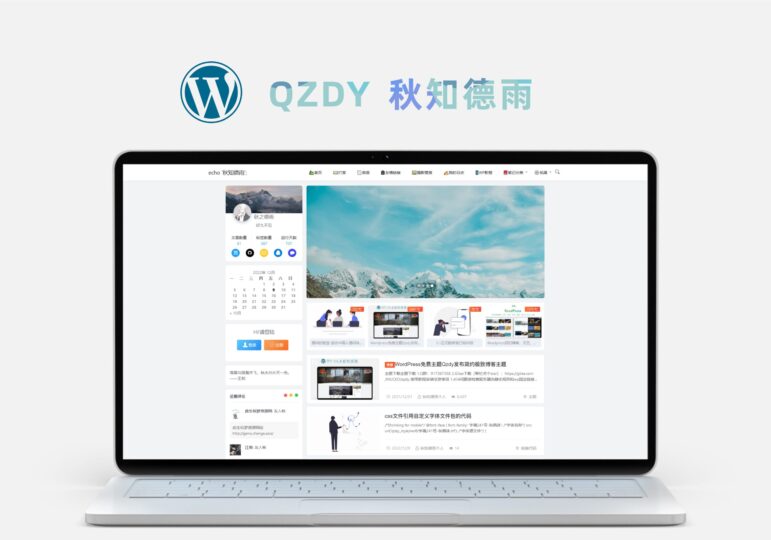
- 获取源码:无论是开源主题(如 Argon, Qzdy, Puock)还是付费主题,请确保你拥有其
.zip格式的安装包。
🛠️ 安装并启用主题的三种方式
方式一:WP 后台直接上传(最常用)
这是最简单、最适合新手的方法,直接在浏览器中即可完成。
- 进入后台:登录 WP 管理面板,点击左侧菜单栏的 [外观] -> [主题]。
- 添加主题:点击页面上方的 [安装主题](或“添加新主题”)按钮。
- 上传文件:点击 [上传主题],选择你电脑里下载好的
.zip压缩包。 - 安装激活:点击 [立即安装],等待上传完成后点击 [激活]。
![图片[1]-WordPress 主题安装与启用全攻略:新手站长必看!-奇蛙小屋](https://www.qiqiwa.com/wp-content/uploads/2026/02/d2b5ca33bd20260217173746.png)
方式二:WP 官方市场一键安装
如果你选择的是 WP 官方目录里的免费主题:
- 进入 [外观] -> [主题] -> [添加新主题]。
- 在搜索框输入主题名称(例如:Astra 或 GeneratePress)。
- 鼠标悬停在主题预览图上,点击 [安装],安装完成后点击 [激活]。
方式三:通过 FTP/面板上传(大文件必备)
如果主题包过大(超过服务器上传限制),可以手动上传:
- 使用 FTP 工具或宝塔面板,进入网站根目录:
/wp-content/themes/。 - 将主题压缩包上传至该目录并解压。
- 返回 WP 后台的 [外观] -> [主题],此时你会看到该主题已显示,点击 [激活] 即可。
![图片[2]-WordPress 主题安装与启用全攻略:新手站长必看!-奇蛙小屋](https://www.qiqiwa.com/wp-content/uploads/2026/02/d2b5ca33bd20260217173937.png)
⚙️ 启用后的关键设置
千万不要以为点完“激活”就完事了! 绝大多数国产或功能强大的主题(如 Qzdy, Lolimeow)都需要以下初始化步骤:
- 保存设置:进入 [外观] -> [主题设置](或自定义面板),点击一次“重置”并“保存设置”。很多主题的首页报错都是因为没有初始化默认配置。
- 配置伪静态:如果启用后发现内页 404,请前往 [设置] -> [固定链接],选择“文章名”或自定义结构(如
/%post_id%.html),然后点击保存。
![图片[3]-WordPress 主题安装与启用全攻略:新手站长必看!-奇蛙小屋](https://www.qiqiwa.com/wp-content/uploads/2026/02/d2b5ca33bd20260217174343.png)
伪静态:
这里已宝塔面板做演示
location /
{
	 try_files $uri $uri/ /index.php?$args;
}

rewrite /wp-admin$ $scheme://$host$uri/ permanent;![图片[4]-WordPress 主题安装与启用全攻略:新手站长必看!-奇蛙小屋](https://www.qiqiwa.com/wp-content/uploads/2026/02/d2b5ca33bd20260217174137.png)
⚖️ 安装时的避坑指南
| 常见问题 | 解决方法 |
| 上传报错:文件超出大小 | 修改 PHP 配置中的 upload_max_filesize 或使用 FTP 上传。 |
| 安装失败:缺少 style.css | 检查你上传的是否是“二层压缩包”。有时下载包里还有一个 zip 才是真正的插件。 |
| 样式错乱 | 清除浏览器缓存,或检查是否有缓存插件(如 WP Rocket)冲突。 |
| 全站变白/报错 | PHP 版本太低。请升级 PHP 版本至 7.4 或 8.0 以上。 |
🎯 总结
更换主题就像给房子装修,激活只是完成了硬装,后期的设置(软装)才是决定网站好不好看的关键。 建议多参考主题自带的官方文档,大部分问题都能迎刃而解!
© 版权声明
THE END

暂无评论内容